Vídeo
Mixe o vídeo também.
Seus videoclipes tocam nos decks como qualquer faixa, mixados com cortinas e fades, com o Master no telão. Ou deixe o Video AutoPlay cuidar da tela sozinho.
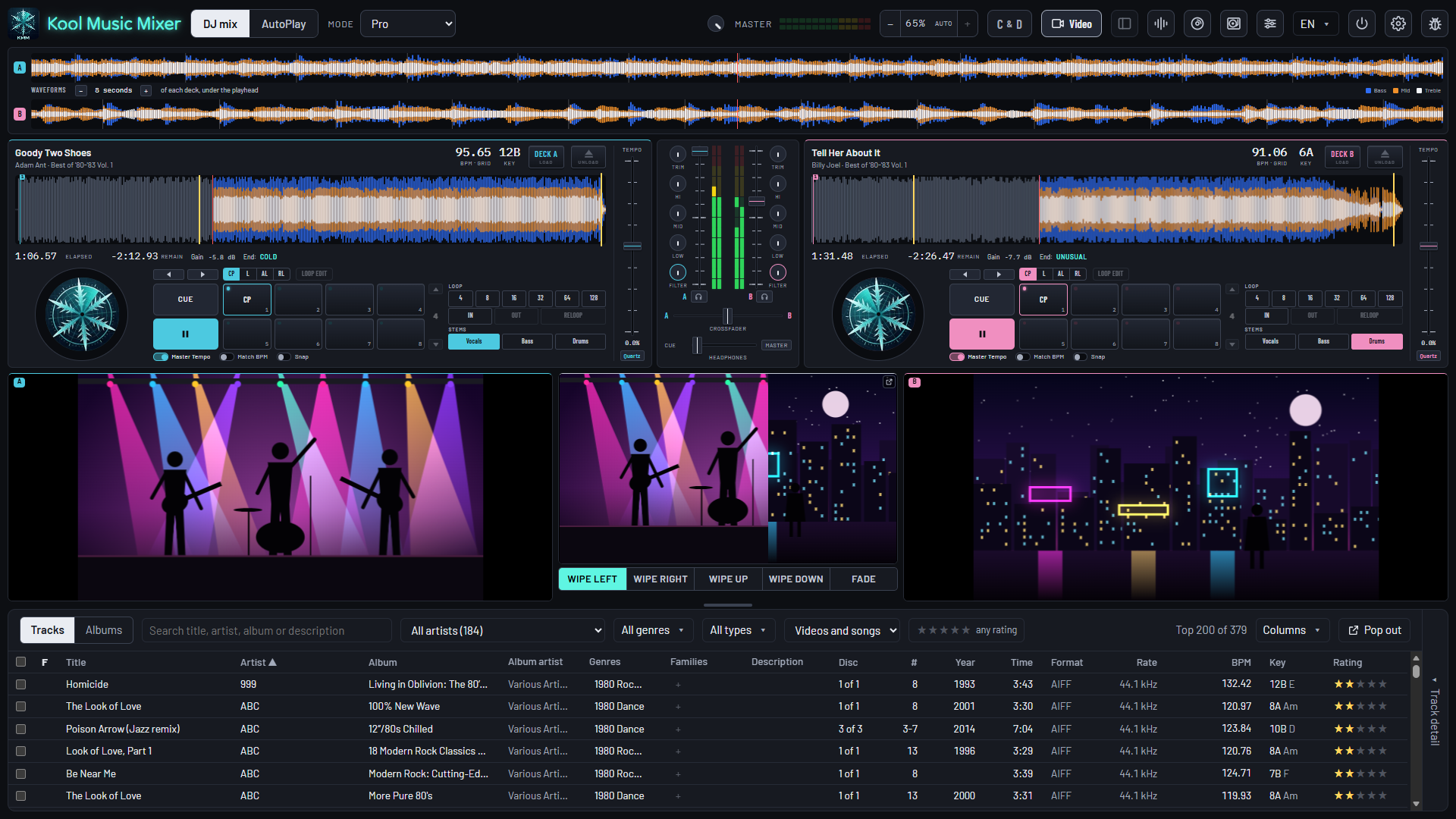
As telas são do próprio aplicativo. As imagens nelas são ilustrações feitas para esta página; é ali que os seus vídeos tocam.
Mixagem de vídeo
A imagem acompanha a mixagem.
Pressione “Vídeo” e a imagem de cada deck aparece embaixo dele, com o Master grande entre eles. Entre com um deck pelo fader e o vídeo dele entra por cima do outro.
Cortinas e fades
Cortina para a esquerda, a direita, cima ou baixo, ou Fade, seguindo o crossfader e os faders de canal, a partir da borda que você escolheu.
Como qualquer faixa
MP4, M4V e MOV, importados com as suas músicas, medidos, nivelados e com grade de beats, e no beat com Sync Start e Snap.
A imagem acompanha
Cue, pads, loops e o fader de tempo: a imagem segue o seu deck.
O telão
A mixagem na TV.
Pressione o botãozinho no canto da imagem do Master e a mixagem abre sozinha numa guia do navegador, só a imagem.
- Arraste-a para uma TV ou uma segunda tela e pressione F11.
- Cada cortina e cada fade do Master, feito por você ou pelo AutoPlay, o público vê.
- O som continua sendo do aplicativo, pelo seu mixer e pelas suas caixas.
Video AutoPlay
Coloque os vídeos e deixe tocar.
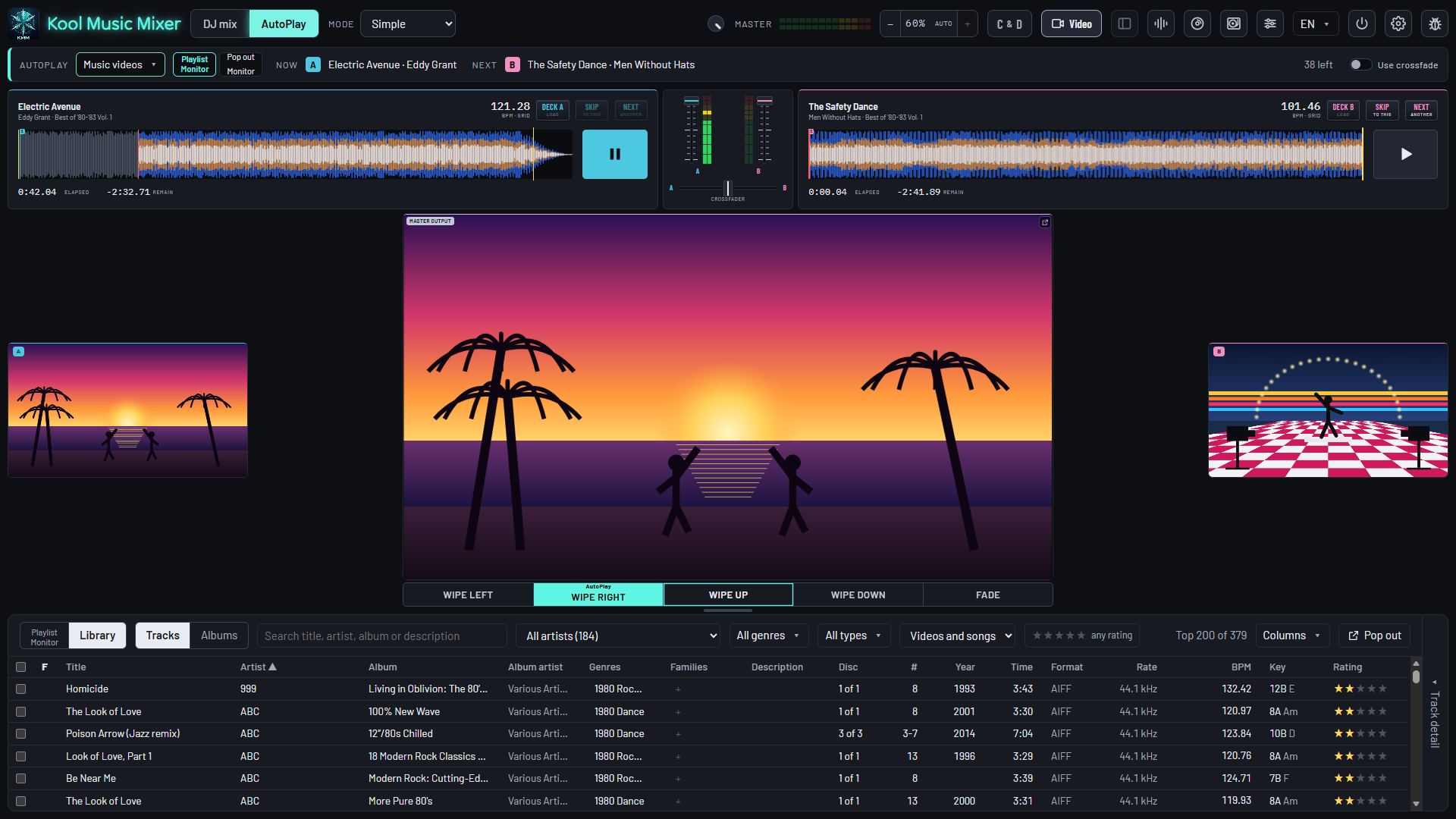
Defina uma playlist como “Só vídeo” e pressione AutoPlay. Seus videoclipes tocam um atrás do outro sozinhos, com a tela organizada para assistir.
- Cada playlist toca “Só áudio”, “Só vídeo” ou “Ambos”.
- Uma transição própria: uma cortina a partir de qualquer borda, ou um fade, aplicada a cada troca de faixa.
- Quer assumir? Escolha Pro e os decks completos voltam, com a música continuando a tocar.
O evento inteiro, em um só aplicativo.
Grátis durante o beta. Traga os seus videoclipes.