動画
映像も、ミックスしよう。
ミュージックビデオもトラックと同じようにデッキで再生し、ワイプとフェードでミックス。マスターの映像は大画面に。Video AutoPlayに画面をまかせることもできます。
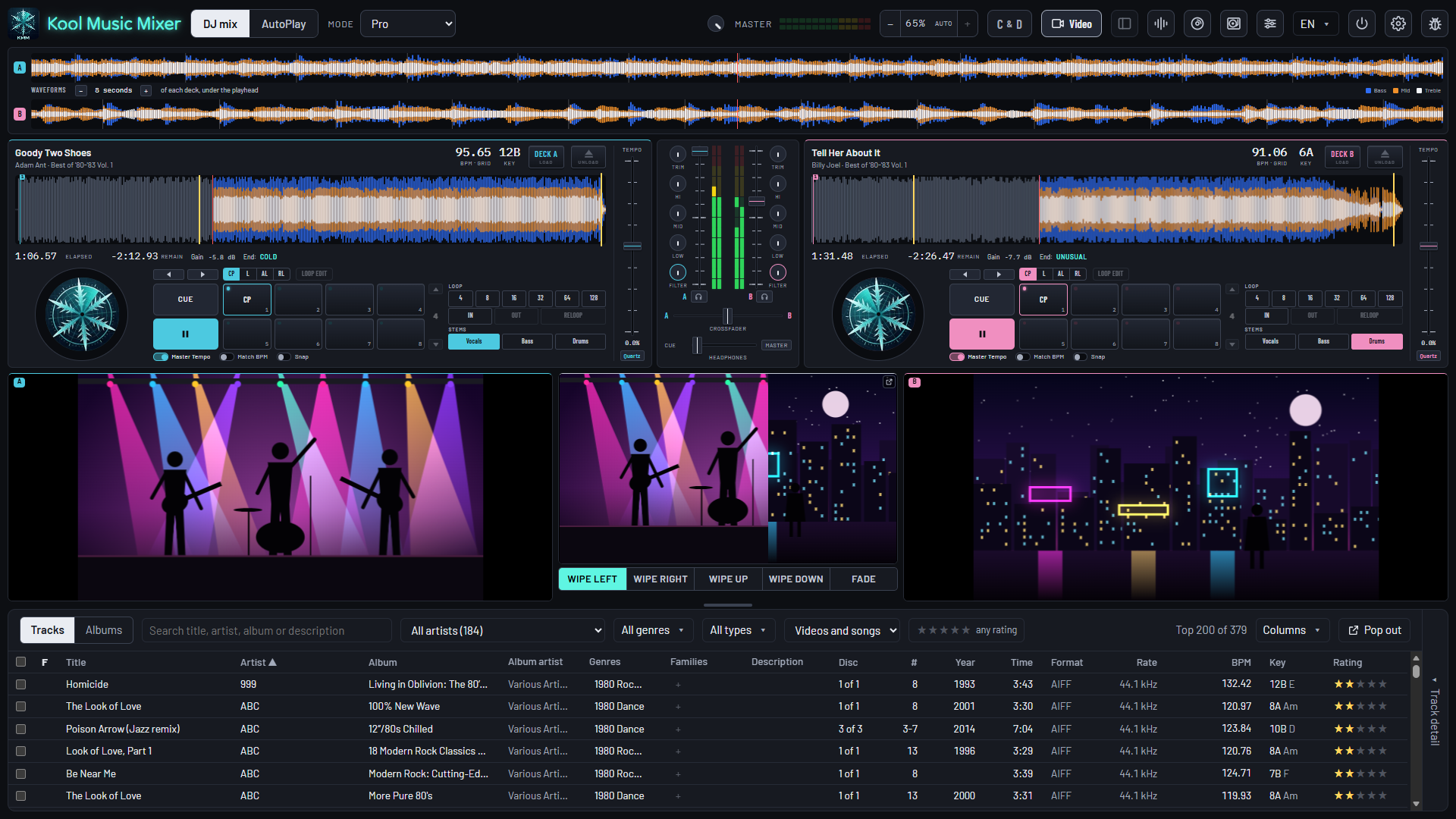
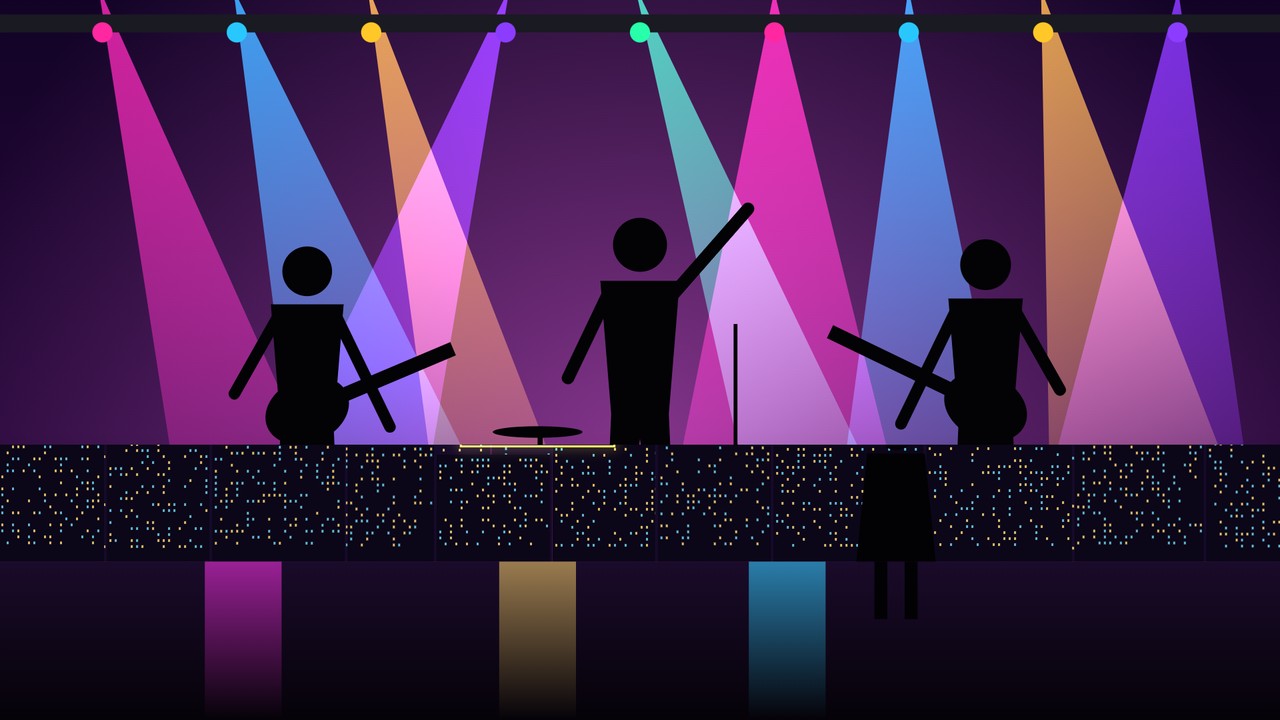
画面はアプリの実際のものです。中の映像はこのページ用に描いた静止画で、実際にはお手持ちの動画がそこで再生されます。
ビデオミックス
映像がミックスについてくる。
「動画」を押すと、各デッキの下にその映像が、その間にマスターの映像が大きく表示されます。フェーダーでデッキを入れれば、その動画がもう一方の上に重なって入ってきます。
ワイプとフェード
左、右、上、下へのワイプ、またはフェード。クロスフェーダーとチャンネルフェーダーに合わせて、選んだ端から切り替わります。
トラックと同じように
MP4、M4V、MOVを音楽と一緒にインポート。解析、音量補正、ビートグリッドも済ませ、Sync StartとSnapでビートに合わせられます。
映像が遅れない
キュー、パッド、ループ、テンポフェーダー。映像はそのデッキについていきます。
大画面
ミックスをテレビに。
マスター映像の隅にある小さなボタンを押すと、ミックスがブラウザーのタブに単独で開きます。映像だけの画面です。
- テレビやセカンドディスプレイにドラッグして、F11キーを押してください。
- マスターのワイプもフェードも、手動でもAutoPlayでも、すべて会場に映ります。
- 音はアプリから、お使いのミキサーとスピーカーを通して出ます。
Video AutoPlay
動画をセットして、あとはおまかせ。
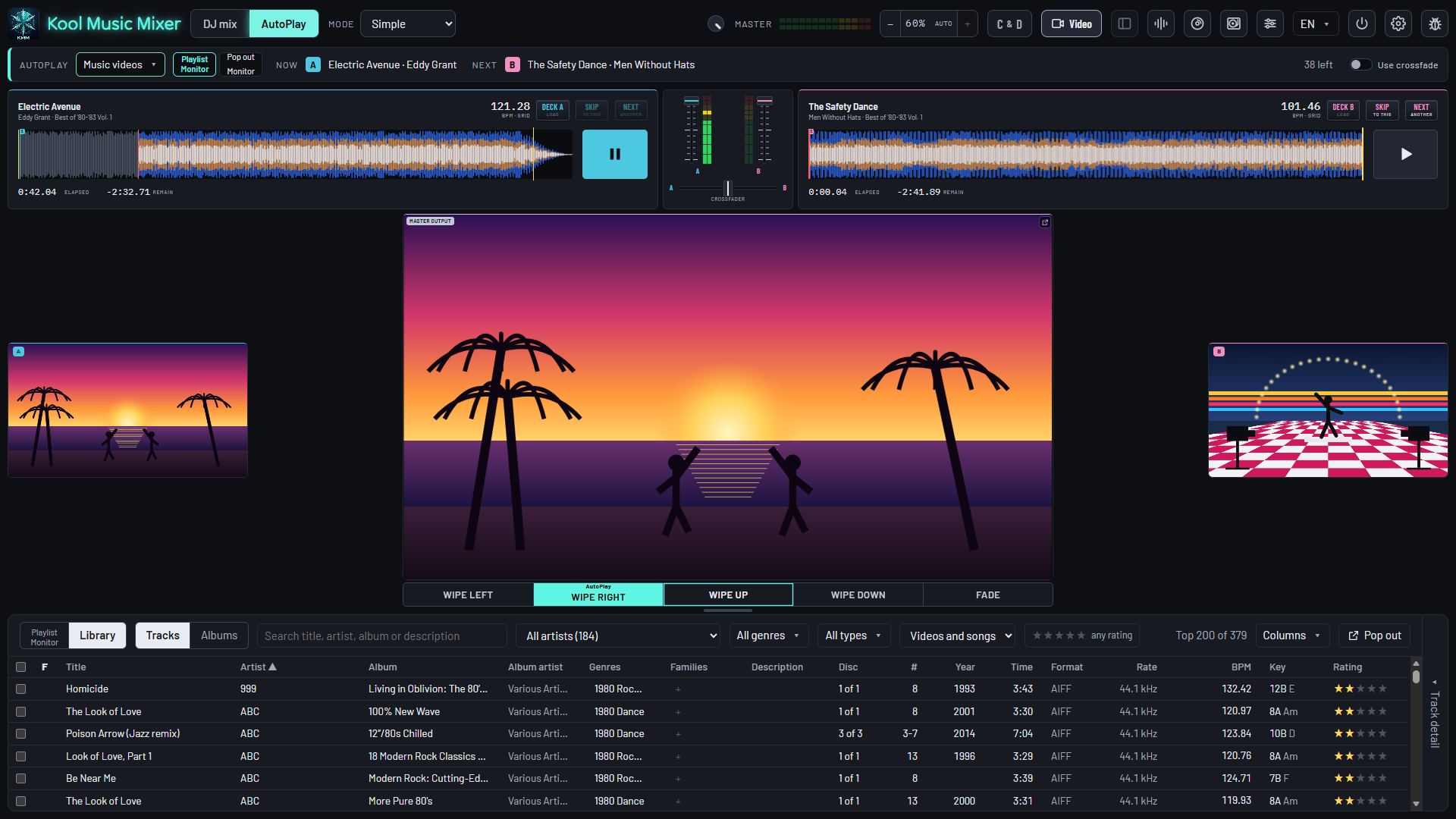
プレイリストを「動画のみ」にしてAutoPlayを押すだけ。ミュージックビデオが次々と自動でつながり、画面は観るためのレイアウトになります。
- どのプレイリストも、「音声のみ」「動画のみ」「両方」から選べます。
- 専用のトランジション:好きな端からのワイプ、またはフェードで、曲が切り替わるたびにつなぎます。
- 自分で操作したくなったら?プロを選べばフルのデッキが戻り、音楽はそのまま流れ続けます。
現場のすべてを、ひとつのアプリで。
ベータ期間中は無料です。お手持ちのミュージックビデオをどうぞ。