Vídeo
Mezcle también el vídeo.
Sus videoclips suenan en los decks como cualquier pista, mezclados con cortinillas y fundidos, con el Master en la pantalla grande. O deje que AutoPlay de vídeo lleve la pantalla solo.
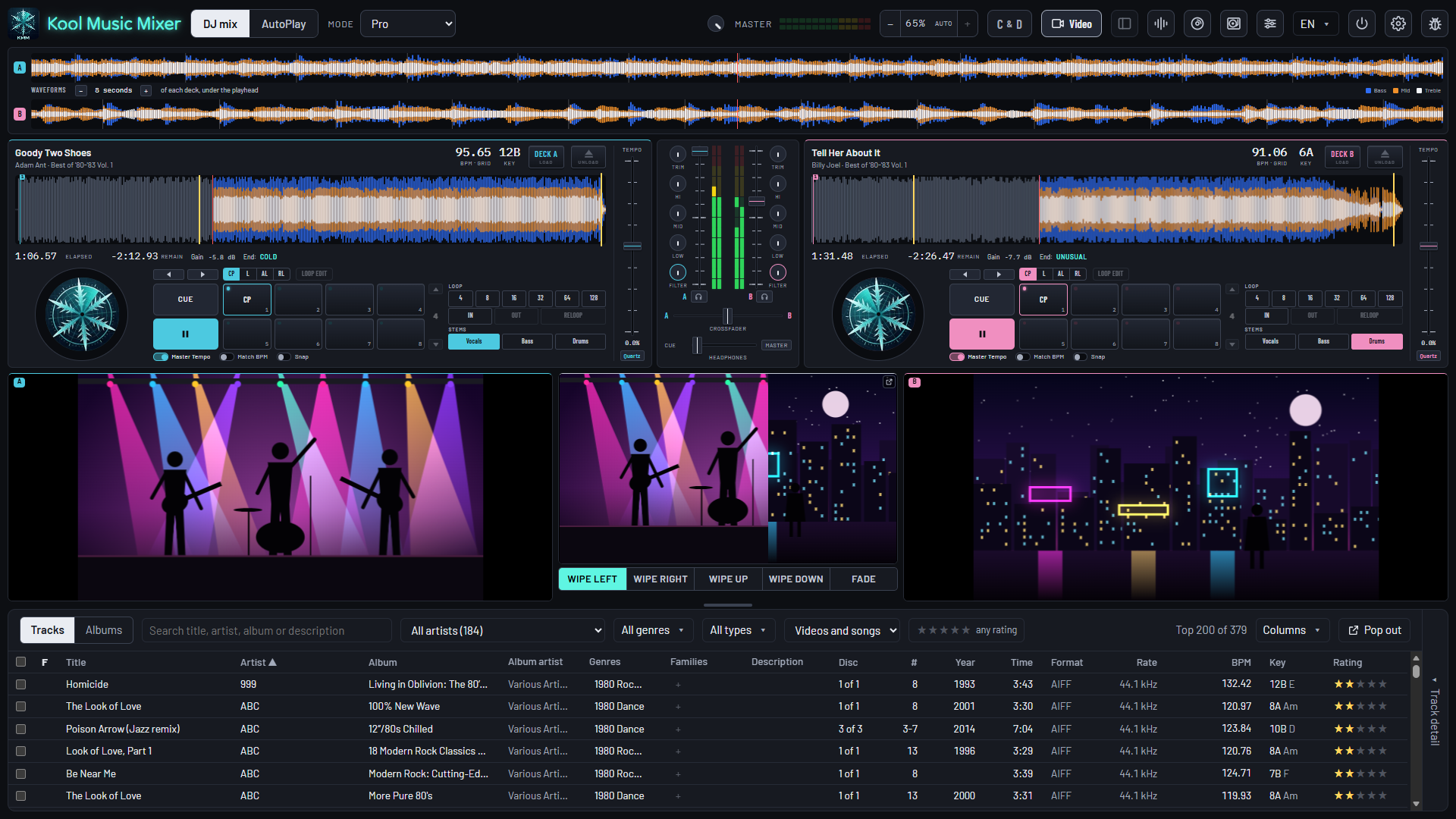
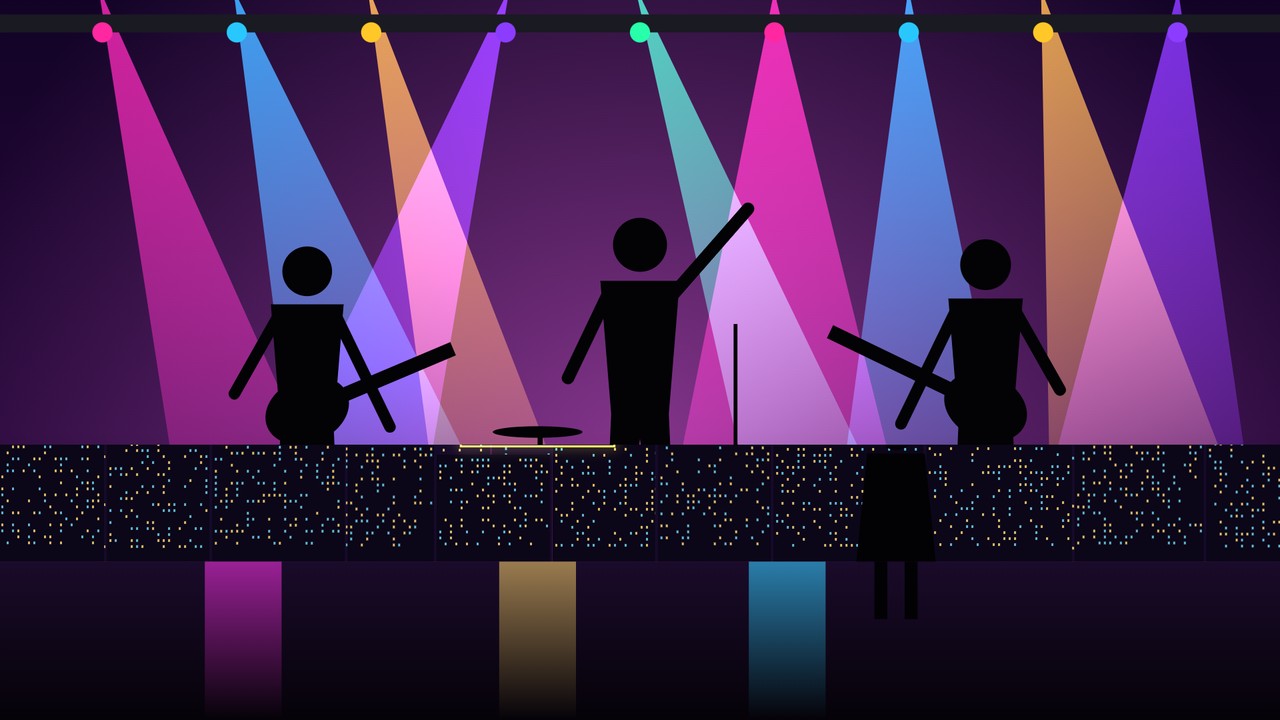
Las pantallas son las de la aplicación. Las imágenes que muestran son fotogramas dibujados para esta página; ahí es donde se ven sus vídeos.
Mezcla de vídeo
La imagen sigue a la mezcla.
Pulse «Vídeo» y la imagen de cada deck aparece debajo de él, con el Master en grande entre ambos. Dé entrada a un deck con su fader y su vídeo entra sobre el otro.
Cortinillas y fundidos
Cortinilla a la izquierda, a la derecha, arriba o abajo, o Fundido, siguiendo al crossfader y a los faders de canal, desde el borde que usted elija.
Como cualquier pista
MP4, M4V y MOV, importados con su música, medidos, nivelados y con cuadrícula de beats, y a tempo con Sync Start y Snap.
La imagen no se queda atrás
Cue, pads, loops y el fader de tempo: la imagen sigue a su deck.
La pantalla grande
La mezcla, en el televisor.
Pulse el pequeño botón de la esquina de la imagen del Master y la mezcla se abre sola en una pestaña del navegador, solo la imagen.
- Arrástrela a un televisor o a una segunda pantalla y pulse F11.
- Cada cortinilla y cada fundido que hace el Master, a mano o con AutoPlay, lo ve toda la sala.
- El sonido sigue saliendo de la aplicación, por su mezclador y sus altavoces.
AutoPlay de vídeo
Ponga los vídeos y deje que suenen.
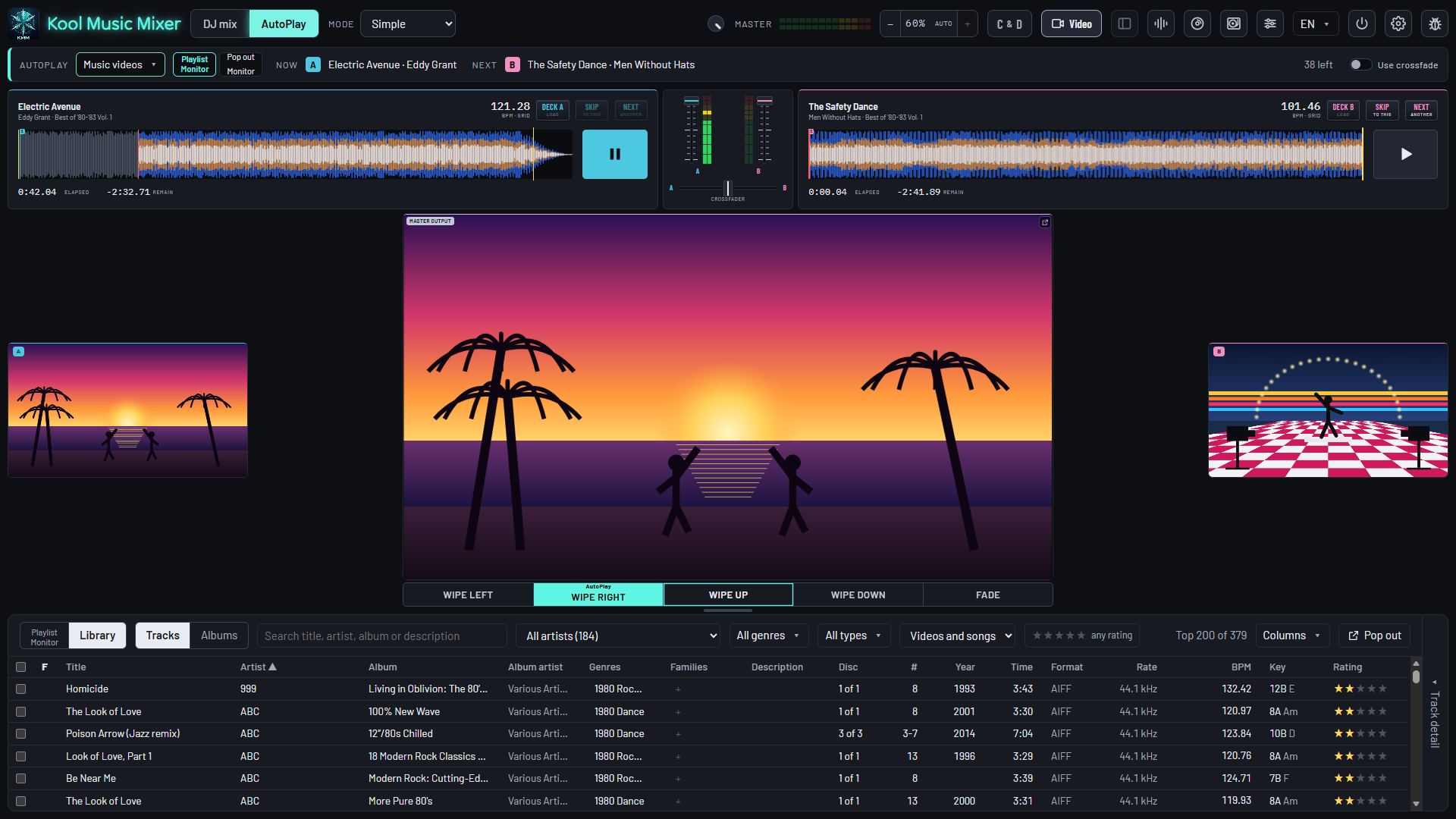
Marque una lista como «Solo vídeo» y pulse AutoPlay. Sus videoclips se suceden solos, con la pantalla dispuesta para verlos.
- Cada lista se reproduce como «Solo audio», «Solo vídeo» o «Ambos».
- Una transición propia: una cortinilla desde cualquier borde, o un fundido, en cada cambio de pista.
- ¿Quiere tomar el mando? Elija Pro y vuelven los decks completos, sin que pare la música.
Mezcle a tempo
Dos o cuatro decks, Sync Start, bloqueo de beat y Match Key.
Descubrir Mezcla →Toda la noche con AutoPlay
Programa como una emisora de radio: franjas horarias, rotaciones, festivos.
Descubrir AutoPlay →Vídeos de karaoke
Vídeos de karaoke MP4 y pistas CD+G, con la letra en el televisor.
Descubrir Karaoke →Todo el evento, en una sola aplicación.
Gratis durante la beta. Traiga sus videoclips.