Vidéo
Mixez la vidéo aussi.
Vos clips vidéo passent sur les decks comme n’importe quel morceau, mixés avec volets et fondus, le Master sur grand écran. Ou laissez Video AutoPlay gérer l’écran tout seul.
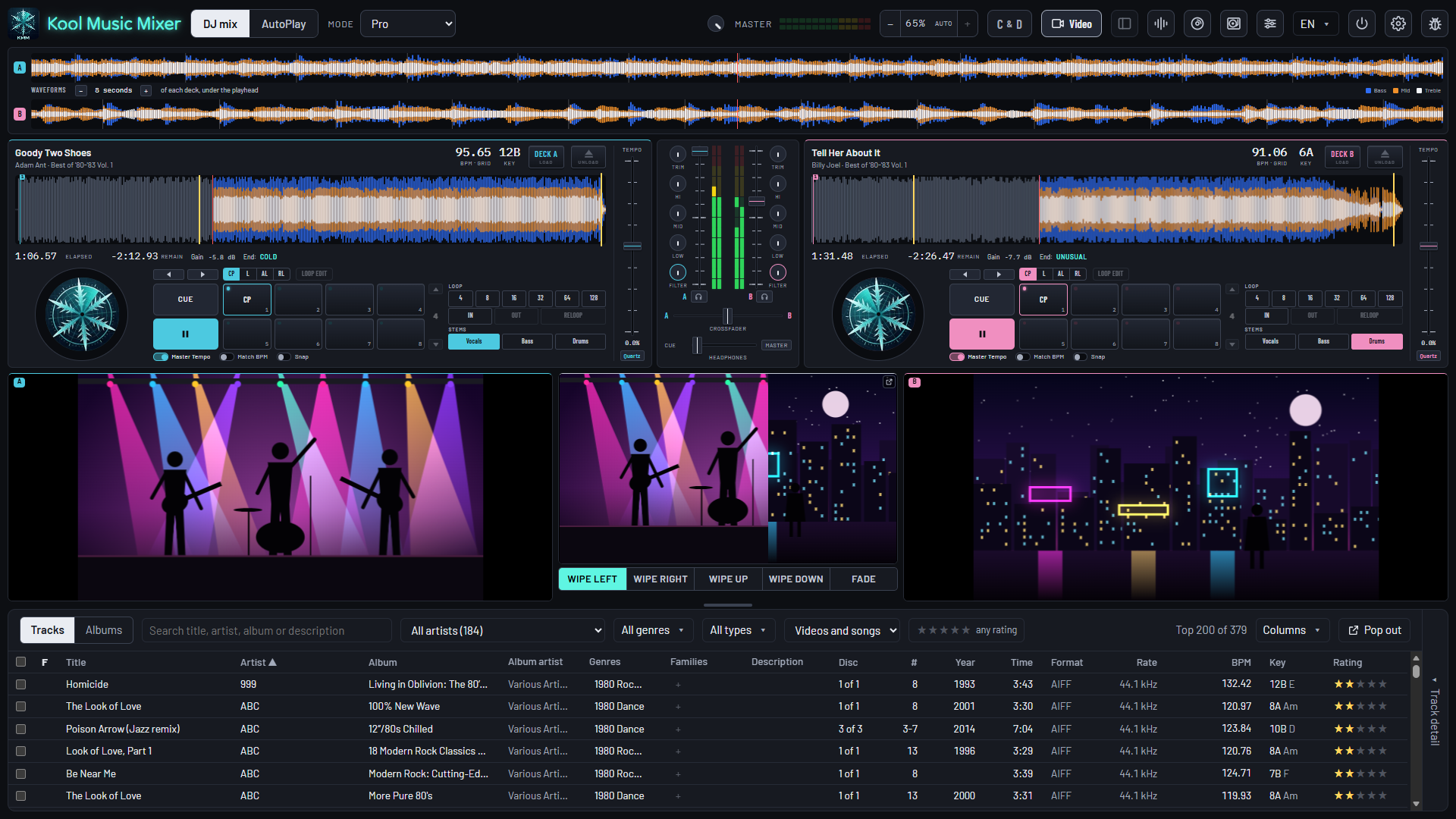
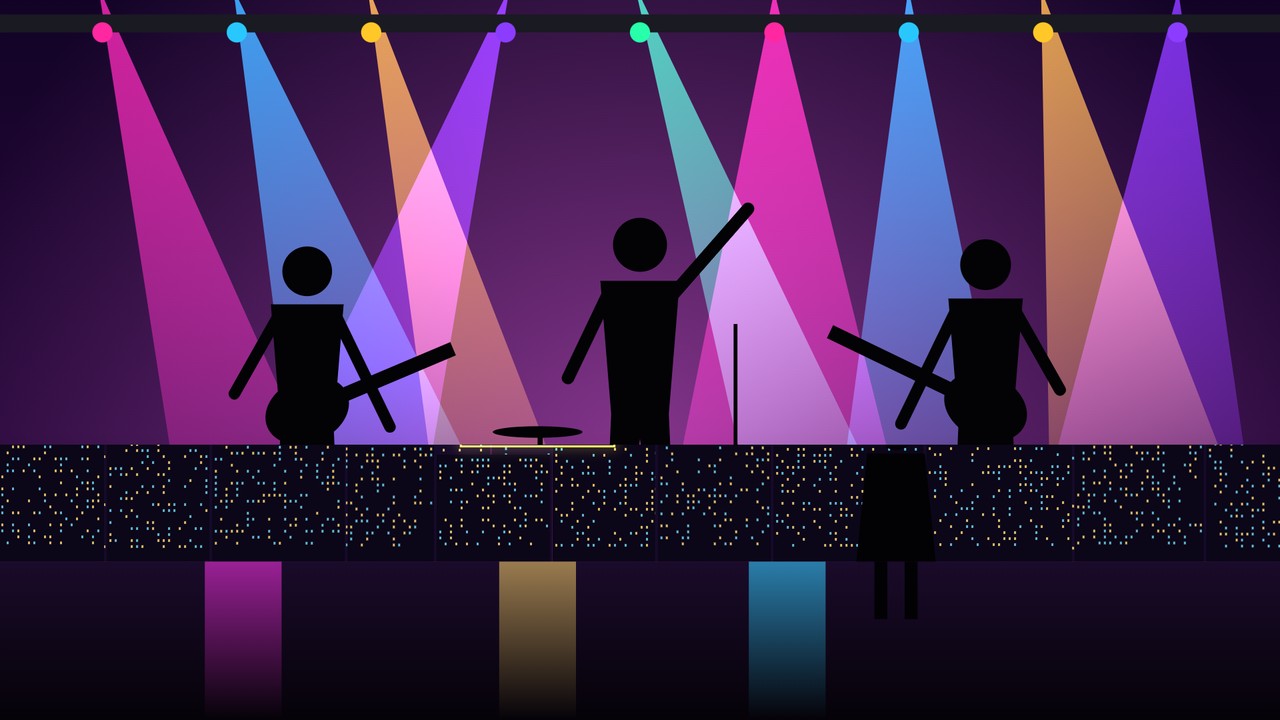
Les écrans sont ceux de l’application. Les images qu’ils montrent ont été dessinées pour cette page ; ce sont vos vidéos qui s’y affichent.
Mixage vidéo
L’image suit le mix.
Appuyez sur Vidéo : l’image de chaque deck s’affiche dessous, avec le Master en grand entre les deux. Faites entrer un deck à son fader et sa vidéo passe par-dessus l’autre.
Volets et fondus
Volet vers la gauche, la droite, le haut ou le bas, ou Fondu, qui suivent le crossfader et les faders de voie, depuis le bord choisi.
Comme n’importe quel morceau
MP4, M4V et MOV, importés avec votre musique, mesurés, normalisés et dotés d’une grille de beats, et sur le beat avec Sync Start et Snap.
L’image ne décroche pas
Cue, pads, loops et fader de tempo : l’image suit son deck.
Le grand écran
Le mix sur la TV.
Appuyez sur le petit bouton dans le coin de l’image Master : le mix s’ouvre seul dans un onglet du navigateur, image seule.
- Faites-le glisser sur une TV ou un second écran et appuyez sur F11.
- Chaque volet et chaque fondu du Master, de votre main ou par AutoPlay, la salle le voit.
- Le son reste celui de l’application, via votre table de mixage et vos enceintes.
Video AutoPlay
Lancez les clips et laissez tourner.
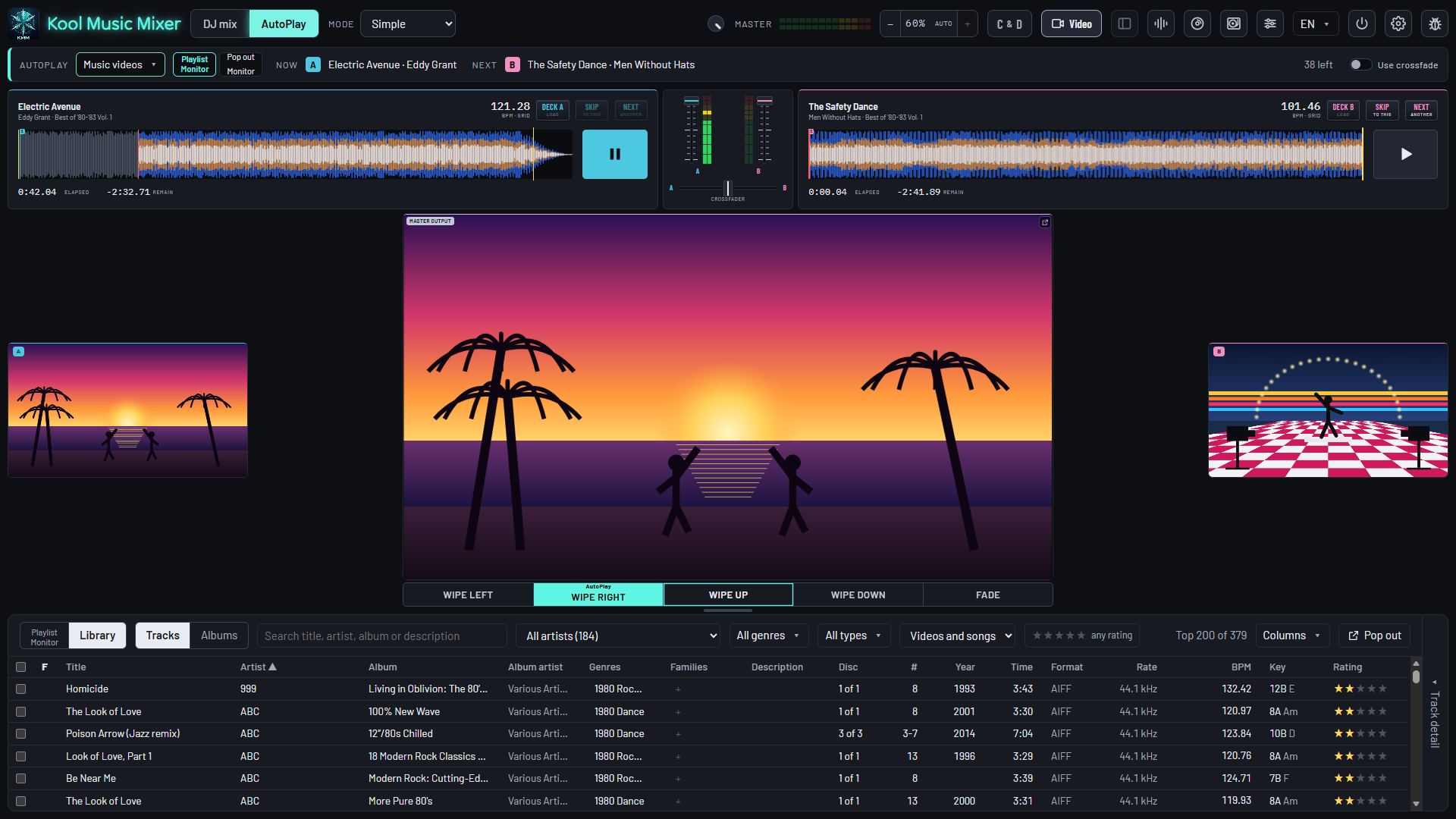
Réglez une playlist sur Vidéo seule et appuyez sur AutoPlay. Vos clips s’enchaînent tout seuls, l’écran disposé pour les regarder.
- Chaque playlist se lit en Audio seul, Vidéo seule, ou Les deux.
- Une transition à elle : un volet depuis n’importe quel bord, ou un fondu, à chaque changement de morceau.
- Envie de prendre la main ? Choisissez Pro et les decks complets reviennent, sans couper la musique.
Mixez sur le beat
Deux ou quatre decks, Sync Start, beat lock et Match Key.
Découvrir Mix →Toute la nuit sur AutoPlay
Une programmation de radio : tranches horaires, rotations, jours fériés.
Découvrir AutoPlay →Vidéos karaoké
Vidéos karaoké MP4 et pistes CD+G, avec les paroles sur la TV.
Découvrir Karaoké →Toute la prestation, une seule application.
Gratuit pendant la bêta. Apportez vos clips vidéo.