Video
Mixen Sie auch das Video.
Ihre Musikvideos laufen auf den Decks wie jeder Track, gemixt mit Wischblenden und Überblendungen, der Master auf der großen Leinwand. Oder Video AutoPlay übernimmt die Leinwand ganz allein.
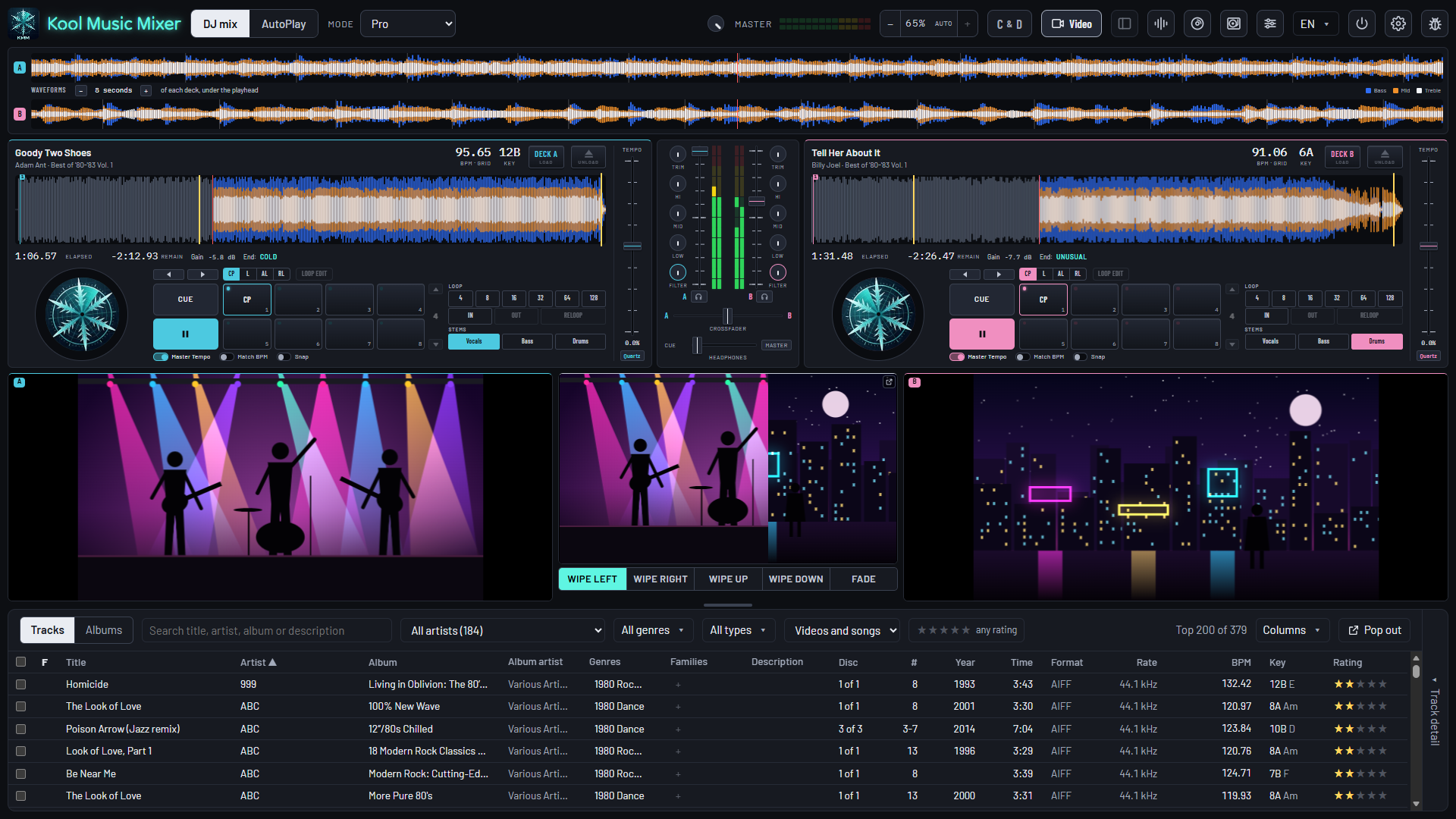
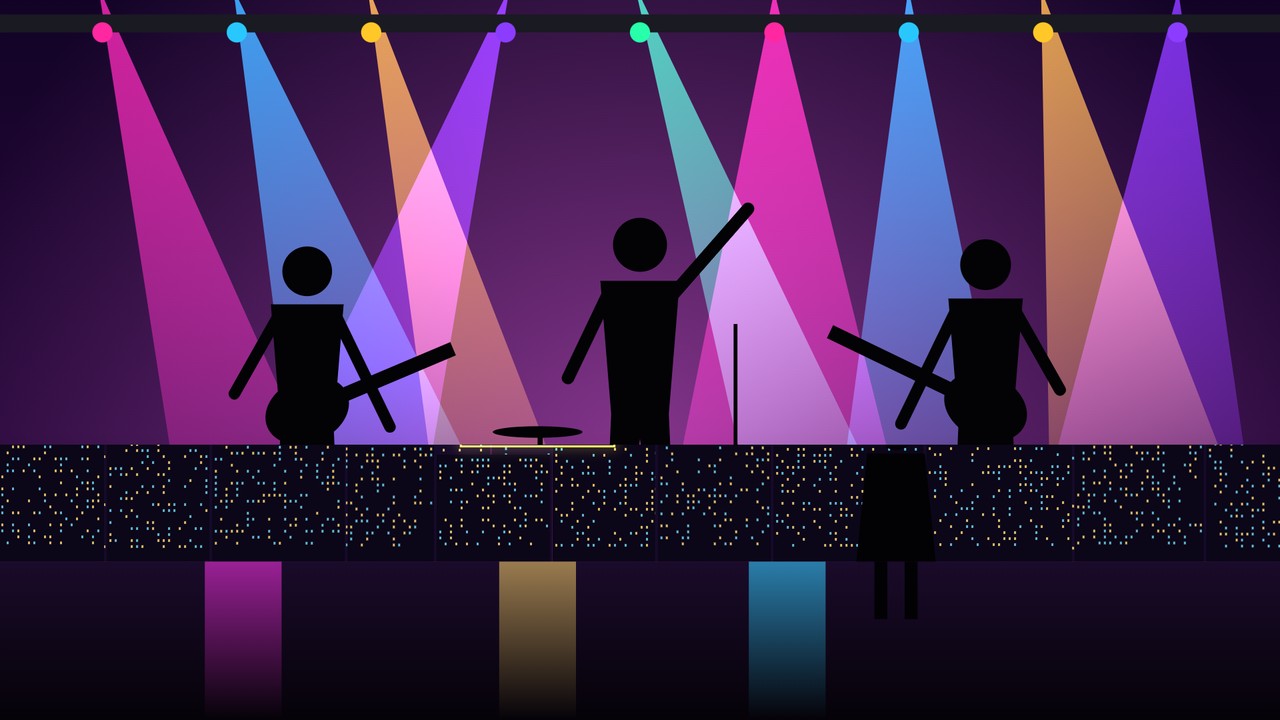
Die Bildschirme sind die der App. Die Bilder darin sind Standbilder, eigens für diese Seite gezeichnet; dort laufen Ihre Videos.
Videos mixen
Das Bild folgt dem Mix.
Klicken Sie auf „Video“, und unter jedem Deck erscheint sein Bild, groß dazwischen der Master. Blenden Sie ein Deck mit seinem Fader ein, und sein Video legt sich über das andere.
Wischblenden und Überblendungen
Wischen nach links, rechts, oben oder unten oder eine Blende, gesteuert von Crossfader und Kanal-Fadern, von der Kante, die Sie gewählt haben.
Wie jeder Track
MP4, M4V und MOV, mit Ihrer Musik importiert, vermessen, im Pegel ausgeglichen, mit Beatgrid und mit Sync Start und Snap im Beat.
Das Bild hält mit
Cue, Pads, Loops und Tempo-Fader: Das Bild folgt seinem Deck.
Die große Leinwand
Der Mix auf dem Fernseher.
Klicken Sie auf die kleine Schaltfläche in der Ecke des Master-Bilds, und der Mix öffnet sich allein in einem Browser-Tab, nur das Bild.
- Ziehen Sie ihn auf einen Fernseher oder einen zweiten Bildschirm und drücken Sie F11.
- Jede Wischblende und Überblendung des Masters, von Ihrer Hand oder von AutoPlay, sieht der ganze Raum.
- Der Ton bleibt in der App, über Ihren Mixer und Ihre Lautsprecher.
Video AutoPlay
Videos an, und es läuft.
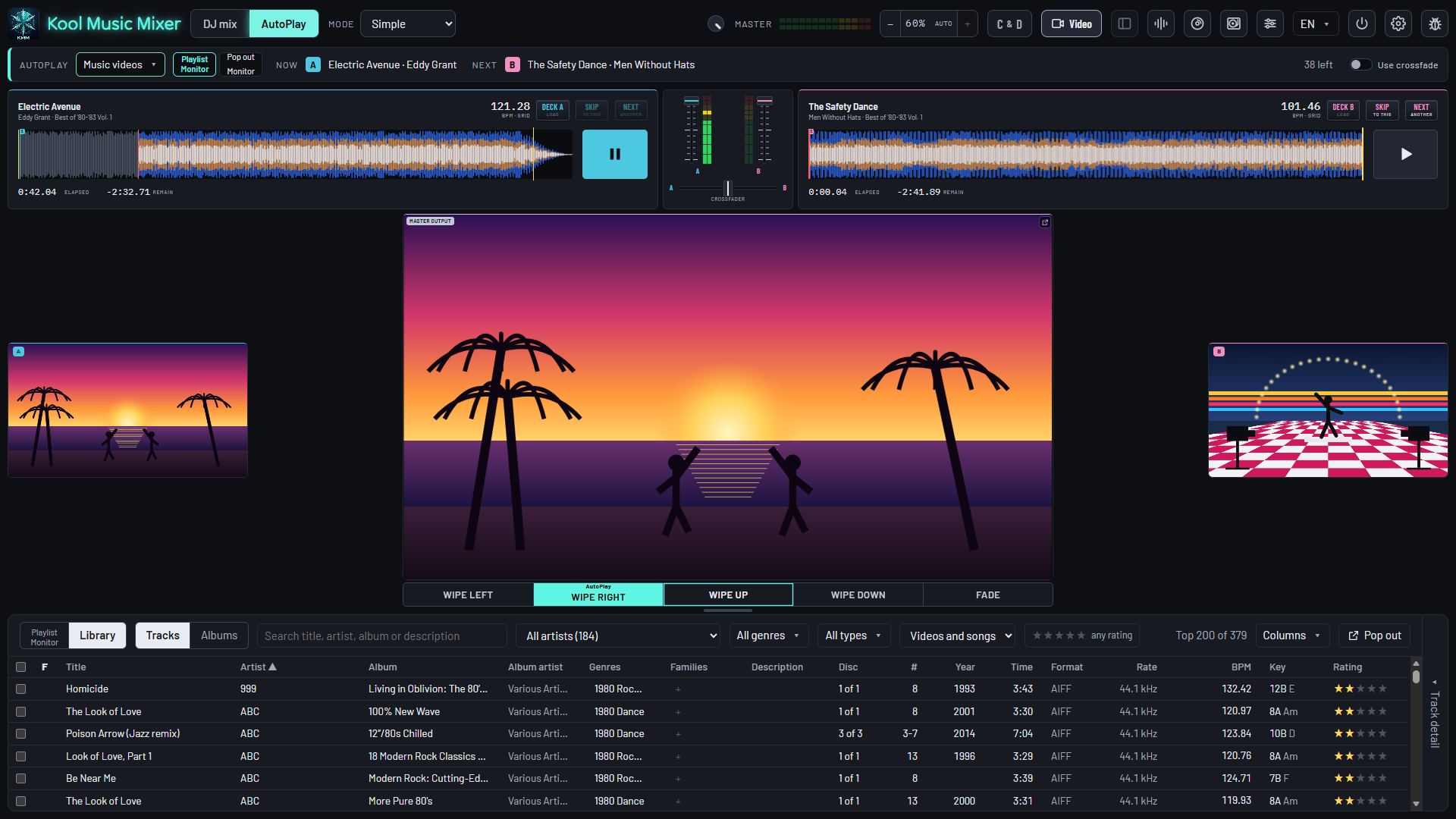
Stellen Sie eine Playlist auf „Nur Video“ und klicken Sie auf AutoPlay. Ihre Musikvideos gehen von selbst ineinander über, der Bildschirm ist zum Zuschauen eingerichtet.
- Jede Playlist spielt „Nur Audio“, „Nur Video“ oder „Beides“.
- Ein eigener Übergang: eine Wischblende von jeder Kante oder eine Blende, bei jedem Trackwechsel.
- Selbst übernehmen? Wählen Sie Pro, und die vollen Decks sind zurück, während die Musik weiterläuft.
Im Beat mixen
Zwei oder vier Decks, Sync Start, Beat-Lock und Match Key.
Mix entdecken →Die ganze Nacht mit AutoPlay
Geplant wie bei einem Radiosender: Tageszeiten, Rotationen, Feiertage.
AutoPlay entdecken →Karaoke-Videos
MP4-Karaoke-Videos und CD+G-Tracks, mit dem Text auf dem Fernseher.
Karaoke entdecken →Der ganze Gig, in einer App.
Kostenlos während der Beta. Bringen Sie Ihre Musikvideos mit.